Windows部署步骤
根据文档一步步走即可 📦 Windows 部署 | MaiBot 文档中心
下面说明些注意事项,标题结构依据官方文档。
环境配置
安装 uv
如果 pip 提示不存在,请直接去 Download Python | Python.org 重新安装 python,比自己折腾环境变量更省事
NapCat adapter 部署
最终部署完成后的文件夹结构应该类似这样…
注意是部署后,所以如果发现缺失某些文件夹,可能是运行时会自动生成的。
MaiBot Napcat Adapter 文档 | MaiBot 文档中心
记得修改 MaiBot-Napcat-Adapter\config.toml 中的 group_list 和 private_list
[chat] # 黑白名单功能
group_list_type = "whitelist" # 群组名单类型,可选为:whitelist, blacklist
group_list = [填写数字(int)]               # 群组名单
# 当group_list_type为whitelist时,只有群组名单中的群组可以聊天
# 当group_list_type为blacklist时,群组名单中的任何群组无法聊天
private_list_type = "whitelist" # 私聊名单类型,可选为:whitelist, blacklist
private_list = [填写数字(int)]               # 私聊名单
# 当private_list_type为whitelist时,只有私聊名单中的用户可以聊天
# 当private_list_type为blacklist时,私聊名单中的任何用户无法聊天
ban_user_id = []   # 全局禁止名单(全局禁止名单中的用户无法进行任何聊天)
ban_qq_bot = false # 是否屏蔽QQ官方机器人
enable_poke = true # 是否启用戳一戳功能
NapCat 部署
推荐使用 NapCat.Win.一键版本
编辑 napcat.quick.bat,将 .\NapCatWinBootMain.exe 后面的数字改成需要 AI 登录的 QQ 号,这样只需登录一次,以后都可以快速登录。
配置 MaiBot 和 Adapter
如果只是想将项目跑起来,等到后面的图形化界面,通过那里修改配置即可。
Api 获取: 硅基流动 SiliconFlow - 致力于成为全球领先的 AI 能力提供商
MaiBot NapCat adapter 配置
Ctrl+左键 点击 Url 进入 WebUi 面版
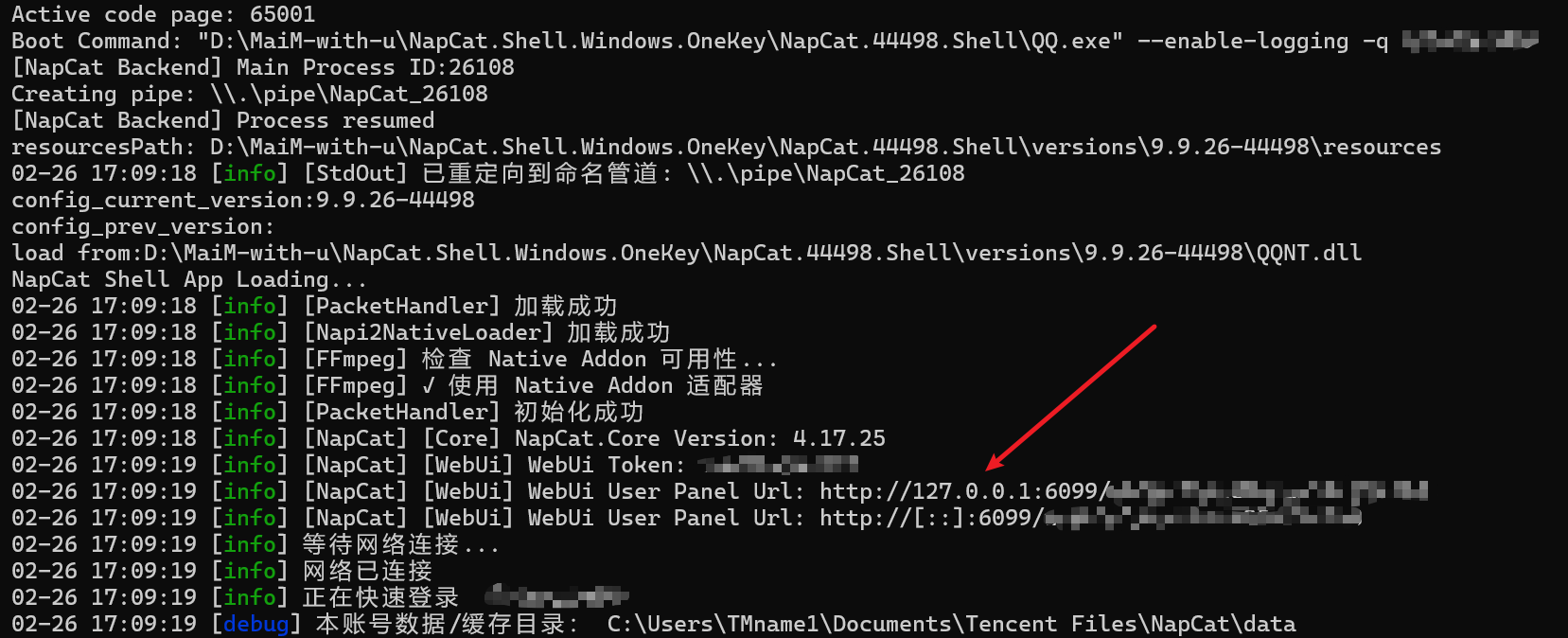
点击 网络配置->新建->Websocket客户端, 按文档配置
理论上按照默认 config.toml 和 .env ,不用修改任何配置,可以正常运行。(除非作者更新了)
运行
按照文档输入指令,启动服务。
从 MaiBot\.env 文件获取 WebUI 的地址和端口
# WebUI 服务器默认配置
WEBUI_HOST=127.0.0.1
WEBUI_PORT=8001
进入 MaiBot Dashboard (也就是 127.0.0.1:8001/),在运行 MaiBot 的命令行复制提供给你的 Token 进行登录
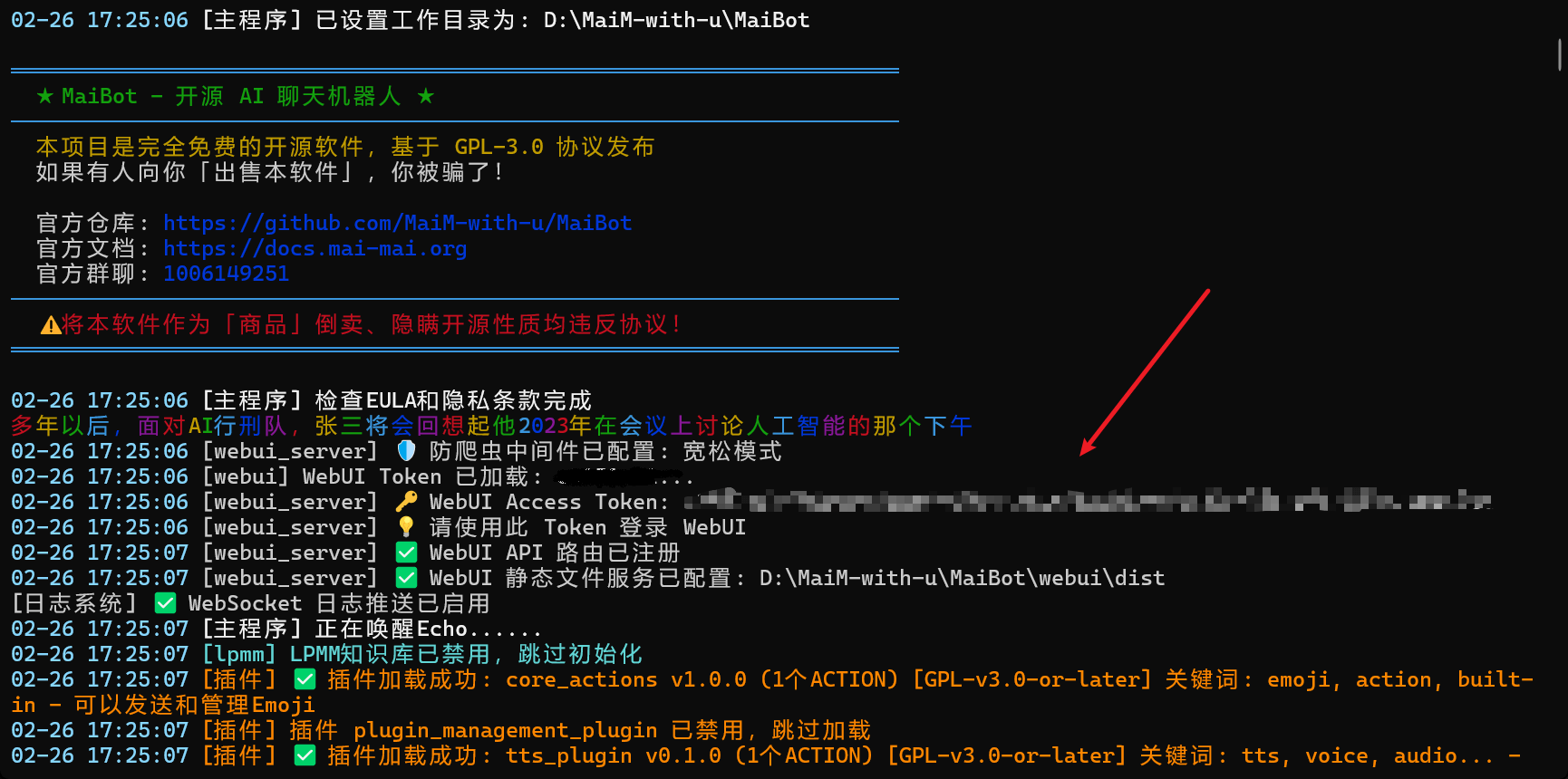
如果在初始引导没有配置 api,可以点击 AI模型厂商配置,编辑 SiliconFlow
登录硅基流动 SiliconFlow - 致力于成为全球领先的 AI 能力提供商,在 API密钥 中点击 新建API密钥 ,将新建的密钥复制粘贴到 API Key
点击”小闪电”测试连接,状态正常即可。